miércoles, 20 de noviembre de 2013

SISTEMA OPERATIVO

Sistema Operativo.

En la actualidad existe gran variedad de Sistemas Operativos como pueden ser Windows 98, Windows NT, Linux, etc.

Nosotros vamos a trabajar con el Sistema Operativo Windows 8.

El Sistema Operativo es una pieza imprescindible para nuestro ordenador ya que sin él este no puede funcionar.

La función principal que desempeña cualquier sistema operativo es la de hacer de intermediario entre los elementos físicos que componen nuestro ordenador (la pantalla, el teclado, el disco duro, la impresora, ...) y nosotros, haciendo así más fácil su manejo.

Por ejemplo, nosotros no tenemos porqué saber exactamente en qué parte del disco duro tenemos guardado cada documento que hemos creado, ya que es el Sistema operativo el que se encarga de hacerlo.

Programas

Un programa es un conjunto de instrucciones u ordenes basadas en un lenguaje de programación que una computadora interpreta para resolver un problema o una función especifica.

Programación

Programación es aquella actividad por la cual se crean programas para computadoras, tales programas pueden ser códigos fuentes interpretados (como por ejemplo scripts en BASH) o códigos fuentes que serán compilados (como por ejemplo programas en C++) hacia lenguajes binarios y ejecutados desde el kernel del sistema operativo.

Interfaz grafica.

La interfaz gráfica de usuario, conocida también como GUI (del inglés graphical user interface) es un programa informático que actúa de interfaz de usuario utilizando un conjunto de imágenes y objetos gráficos para representar la información y acciones disponibles en la interfaz. Su principal uso, consiste en proporcionar un entorno visual sencillo para permitir la comunicación con el sistema operativo de una máquina o computador.

Explorando la Pantalla Inicio

La primera pantalla que verá será el Pantalla Inicio, que de seguro al verla habrá quedado sorprendido y extrañado porque quizá no sabe por dónde comenzar, pero no se preocupe, es más sencillo de lo que cree. Esta interfaz es llamada METRO.

Cuando ingresa a la Pantalla Inicio usted se sentirá como si estuviera trabajando en un dispositivo móvil, quizá una Tablet. Las pequeñas imágenes que ve ahí son llamadas Mosaicos, cada Mosaico es una aplicación diseñada exclusivamente para la interfaz METRO.
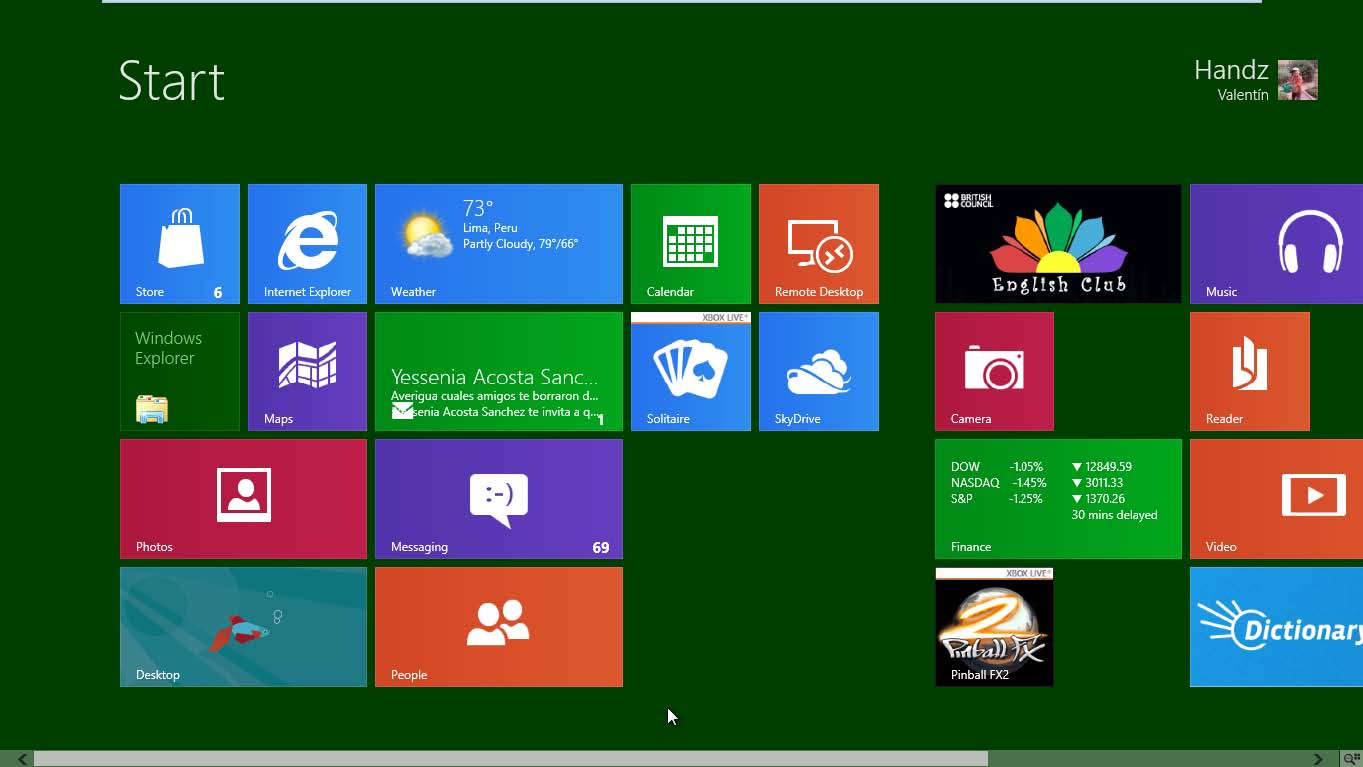

Al final de la Barra de desplazamiento horizontal se encuentra un ícono de minimizar, haga clic en el ícono para poder posicionar sus grupos. Para salir de esa vista simplemente haga clic en un espacio libre de la Pantalla Inicio.

El Escritorio


El Escritorio es la primera pantalla que nos aparecerá una vez se haya cargado el Sistema Operativo con el cual vamos a trabajar, en nuestro caso será el escritorio de Windows 8.

Si aún queremos trabajar cómodamente con nuestras aplicaciones de siempre, el Escritorio de Windows aún existe y trabaja tan igual que Windows 7. Dentro de la Pantalla Inicio se encuentra el tile Desktop, puede hacer clic en él para acceder al escritorio de Windows.

El nuevo menú Inicio

Para aclarar las cosas, el menú inicio ya no existe como tal. El nuevo menú inicio en realidad es el Pantalla Inicio. Los tiles son las aplicaciones instaladas en su disco duro que permite acceder a ellos con tan solo un clic o un toque.

Mientras está en el Escritorio de Windows 8, en la parte inferior se encuentra la famosa barra de tareas clásica. Pero una de las cosas que no encontrará es el famoso y desaparecido Botón Inicio. El botón inicio ha desaparecido para dar lugar a una miniatura que permite acceder a la Pantalla Inicio. Señale la esquina inferior izquierda, justo debajo dónde estaba el botón inicio en versiones anteriores, cuando lo haga, aparecerá una miniatura para acceder a la Pantalla Inicio y al hacer clic entrará a esta pantalla.


Para comenzar a buscar una aplicación que no se encuentra en los grupos de tiles de la Pantalla Inicio, puede fácilmente comenzar a escribir (no se preocupe dónde, solo escriba) todo o parte del nombre de alguna aplicación. Cuando lo haga, automáticamente se filtrará el nombre de la aplicación mostrando un pequeño ícono del mismo. A la derecha se encontrará un panel que indica que Windows 8 ha encontrado coincidencias de la palabra escrita para Aplicaciones, Configuraciones y Archivos. Debajo se mostrarán algunas aplicaciones recomendadas. Puede pulsar la tecla ESC para ir saliendo del filtro.


Es posible que haya usado la tecla Windows () para poder acceder al menú inicio en versiones anteriores, pues bien, en Windows 8 la tecla windows permite acceder nuevamente a la Pantalla Inicio.

Si hace clic derecho en un espacio libre, se mostrará una barra horizontal en la parte inferior de la Pantalla Inicio con un pequeño botón llamado Todas las Aplicaciones.

UNIDADES DE MEDIDA

Medidas de Capacidad.

Las unidades de medida en Informática a veces pueden resultar algo confusas. Vamos a tratar de aclarar algunos conceptos viendo a que se refieren.

Podemos agrupar estas medidas en tres grupos: Almacenamiento, procesamiento y transmisión de datos.

ALMACENAMIENTO:


Con estas unidades medimos la capacidad de guardar información de un elemento de nuestro PC.


Los medios de almacenamiento pueden ser muy diferentes.

Precisamente es en este tipo de medidas donde se puede crear una mayor confusión.
La unidad básica en Informática es el bit. Un bit o Binary Digit es un dígito en sistema binario (0 o 1) con el que se forma toda la información. Evidentemente esta unidad es demasiado pequeña para poder contener una información diferente a una dualidad (abierto/cerrado, si/no), por lo que se emplea un conjunto de bits (en español el plural de bit NO es bites, sino bits).

Para poder almacenar una información más detallada se emplea como unidad básica el byte u octeto, que es un conjunto de 8 bits. Con esto podemos representar hasta un total de 256 combinaciones diferentes por cada byte.

Aquí hay que especificar un punto. Hay una diferencia entre octeto y byte. Mientras que un octeto tiene siempre 8 bits un byte no siempre es así, y si bien normalmente si que tiene 8 bits, puede tener entre 6 y 9 bits.

Precisamente el estar basado en octetos y no en el sistema internacional de medidas hace que las subsiguientes medidas no tengan un escalonamiento basado el este sistema (el SI o sistema internacional de medidas).

Veamos los más utilizados:

byte.-


Formado normalmente por un octeto (8 bits), aunque pueden ser entre 6 y 9 bits. 
La progresión de esta medida es del tipo B=Ax2, siendo esta del tipo 8, 16, 32, 64, 128, 256, 512. 


Se pueden usar capacidades intermedias, pero siempre basadas en esta progresión y siendo mezcla de ellas (24 bytes=16+8).


Kilobyte (K o KB).-

Aunque se utilizan las acepciones utilizadas en el SI, un Kilobyte no son 1.000 bytes. Debido a lo anteriormente expuesto, un KB (Kilobyte) son 1.024 bytes. Debido al mal uso de este prefijo (Kilo, proveniente del griego, que significa mil), se está utilizando cada vez más el término definido por el IEC (Comisión Internacional de Electrónica) Kibi o KiB para designar esta unidad.

Megabyte (MB).-


El MB es la unidad de capacidad más utilizada en Informática. Un MB NO son 1.000 KB, sino 1.024 KB, por lo que un MB son 1.048.576 bytes. Al igual que ocurre con el KB, dado el mal uso del término, cada vez se está empleando más el término MiB.

Gigabyte (GB).-


Un GB son 1.024 MB (o MiB), por lo tanto 1.048.576 KB. Cada vez se emplea más el término Gibibyte o GiB.

Llegados a este punto en el que las diferencias si que son grandes, hay que tener muy en cuenta (sobre todo en las capacidades de los discos duros) que es lo que realmente estamos comprando. Algunos fabricantes utilizan el termino GB refiriéndose no a 1.024 MB, sino a 1.000 MB (SI), lo que representa una pérdida de capacidad en la compra. Otros fabricantes si que están ya utilizando el término GiB. Para que nos hagamos un poco la idea de la diferencia entre ambos, un disco duro de 250 GB (SI) en realidad tiene 232.50 GiB.


Terabyte (TB).-


Aunque es aun una medida poco utilizada, pronto nos tendremos que acostumbrar a ella, ya que por poner un ejemplo la capacidad de los discos duros ya se está aproximando a esta medida.
Un Terabyte son 1.024 GB. Aunque poco utilizada aun, al igual que en los casos anteriores se está empezando a utilizar la acepción Tebibyte.
Existen unas medidas superiores, como el Petabyte, Exabyte, Zettabyte o el Yottabite, que podemos calcular multiplicando por 1.024 la medida anterior. Estas medidas muy probablemente no lleguen a utilizarse con estos nombre, sino por los nuevos designados por el IEC.

Medidas de Velocidad.

La velocidad de procesamiento de un procesador se mide en megahercios. Un megahercio es igual a un millón de hercios.

Un hercio (o herzio o herz) es una unidad de frecuencia que equivale a un ciclo o repetición de un evento por segundo. Esto, en palabras simples, significa que un procesador que trabaje a una velocidad de 500 megahercios es capaz de repetir 500 millones de ciclos por segundo.

En la actualidad, dada la gran velocidad de los procesadores, la unidad más frecuente es el gigahercio, que corresponde a 1.000 millones de hercios por segundo.

SISTEMAS NUMÉRICOS

SISTEMA BINARIO

El sistema binario, en matemáticas e informática, es un sistema de numeración en el que los números se representan utilizando solamente las cifras cero y uno (0 y 1). Es el que se utiliza en las computadoras, pues trabajan internamente con dos niveles de voltaje, por lo que su sistema de numeración natural es el sistema binario (encendido 1, apagado 0).


Decimal a binario  [editar]Se divide el número del sistema decimal entre 2, cuyo resultado entero se vuelve a dividir entre 2, y así sucesivamente. Ordenados los restos, del último al primero, éste será el número binario que buscamos.

Ejemplo
Transformar el número decimal 131 en binario. El método es muy simple:

131 dividido entre 2 da 65 y el resto es igual a 1
 65 dividido entre 2 da 32 y el resto es igual a 1
 32 dividido entre 2 da 16 y el resto es igual a 0
 16 dividido entre 2 da 8  y el resto es igual a 0
  8 dividido entre 2 da 4  y el resto es igual a 0
  4 dividido entre 2 da 2  y el resto es igual a 0
  2 dividido entre 2 da 1  y el resto es igual a 0
  1 dividido entre 2 da 0  y el resto es igual a 1

En sistema binario, 131 se escribe 10000011

Memorias y tipo de memorias

Memoria Rom o Convencional ( Read Only Memory )

La memoria de solo lectura, conocida también como ROM (acrónimo en inglés de read-only memory), es un medio de almacenamiento utilizado en ordenadores y dispositivos electrónicos, que permite sólo la lectura de la información y no su escritura, independientemente de la presencia o no de una fuente de energía.

Es una memoria solamente de lectura es totalmente inalterable sin esta memoria la maquina no arrancaría.


Memoria Ram o Memoria e acceso Aleatorio ( Random Acces Memory )

La memoria de acceso aleatorio (en inglés: random-access memory) se utiliza como memoria de trabajo para el sistema operativo, los programas y la mayoría del software. Es allí donde se cargan todas las instrucciones que ejecutan el procesador y otras unidades de cómputo. Se denominan «de acceso aleatorio» porque se puede leer o escribir en una posición de memoria con un tiempo de espera igual para cualquier posición, no siendo necesario seguir un orden para acceder a la información de la manera más rápida posible. 

Durante el encendido del computador, la rutina POST verifica que los módulos de memoria RAM estén conectados de manera correcta. En el caso que no existan o no se detecten los módulos, la mayoría de tarjetas madres emiten una serie de pitidos que indican la ausencia de memoria principal. Terminado ese proceso, la memoria BIOS puede realizar un test básico sobre la memoria RAM indicando fallos mayores en la misma.

Esta memoria es como un escritorio al igual que los escritorios tienen cajones donde ordenan la información, cuanto mas grande sea el escritorio (plano de apoyo) mas cajones voy a tener de tal suerte que el micro va a perder menos tiempo en buscar y ordenar la información

La importancia de esta memoria es tan grande que si esta ausente la PC NO ARRANCA.

Actúa como si estuviera muerta no hay sonido ni cursor en la pantalla ni luces que se enciendan o apaguen.


MEMORIA VIRTUAL


Tenemos también lo que llamamos memoria virtual también llamada swapeo. Windows crea esta memoria virtual y ocupa espacio del disco para hacerlo. Si llega se a superar esta memoria virtual la capacidad del disco se cuelga la máquina, para lo cual lo único que nos resta es resetearla.

La memoria virtual combina la RAM del equipo con espacio temporal en el disco duro. Cuando queda poca RAM, la memoria virtual mueve datos de la RAM a un espacio llamado archivo de paginación. Al mover datos al archivo de paginación y desde él, se libera RAM para completar la tarea.

Cuanto mayor sea la RAM del equipo, más rápido tenderán a ejecutarse los programas. Si el equipo se ralentiza porque falta RAM, puede considerar la posibilidad de aumentar la memoria virtual para compensar. Sin embargo, el equipo puede leer los datos de la RAM mucho más rápido que de un disco duro, por lo que la mejor solución es agregar RAM.


MEMORIA CACHÉ o SRAM


La memoria caché trabaja igual que la memoria virtual, tenemos caché en el procesador, en los discos y en el mother y nos guarda direcciones de memoria. Si ejecutamos un programa en principio, lo cerramos y luego los volvemos a ejecutar, la memoria caché nos guarda la ubicación (dirección) en el disco, cuando lo ejecuté, y lo que hicimos con el programa. Es mucho más rápida cuando ya usamos un programa.

La memoria caché es una clase de memoria RAM estática (SRAM) de acceso aleatorio y alta velocidad, situada entre el CPU y la RAM; se presenta de forma temporal y automática para el usuario, que proporciona acceso rápido a los datos de uso más frecuente.


sábado, 16 de noviembre de 2013

Partes internas y externas,

Computadora ó CPU

Aunque el CPU (Central Processing Unit) es en realidad el microprocesador de la computadora, en Mexico se acostumbra llamar cpu o computadora al gabinete que contiene las principales partes de la computadora, dichos componentes son:


Gabinete


El gabinete mismo puede considerarse dentro de la lista de partes de la computadora pc. Viene tan solo con la fuente de poder instalada y sus conectores para distribuir los voltajes adecuados a los distintas partes de la computadora pc. También dispone de los huecos o bahías para la instalación de los aparatos de almacenamiento masivo como el disco duro, unidades de CD o DVD. Existen varios modelos de gabinetes, predominando en la actualidad los de tipo mini o media torre.


Una vez ensamblada con todas las partes de la computadora pc, el gabinete contiene los siguentes elementos:

Fuente de Poder (Power Supply)

Es la unidad eléctrica que proporciona los voltajes adecuados a todas las partes de la computadora y como ya dijimos, es parte integral del gabinete.

Tarjeta Madre (Motherboard)

Es el circuito impreso al cual se conectan las demás partes de la computadora pc. La motherboard cuenta con sockets especiales para el microprocesador y la memoria. Otros sistemas pueden estar integrados a la motherboard o conectados a ella mediante conectores especiales. Por ejemplo el sistema de sonido puede estar integrado a la motherboard o puede ser una tarjeta de sonido que se conecta a una de las ranuras o conectores PCI de la misma tarjeta madre. Los componentes de la motherboard son:

Microprocesador


Es la unidad matemática de la computadora. Todo lo que realiza la computadora a nivel elemental son operaciones aritméticas y se llevan a cabo en el microprocesador. De todas las partes de la computadora, esta es la que más influye en la velocidad del procesamiento de datos.

Memoria RAM (Random Access Memory)


Es un medio muy rápido de almacenamiento utilizado para contener datos. Es un tipo de memoria temporal que retiene información de trabajo solo mientras la computadora está encendida.

Memoria ROM (Read Only Memory)


Un tipo de memoria permamenente, utilizada por la computadora para almacenar datos importantes que no cambian.

BIOS (Basic Input / Output System)


Es un tipo de ROM que almacena información necesaria para establecer la comunicación básica con el usuario al encender la computadora.


Memoria Cache

Memoria extremadamente rápida que almacena en forma temporal información de datos de uso frecuente o repetitivo. Está conectada directamente con el microprocesador. 

Controlador IDE (Integrated Drive Electronics Controller)

Es la interfase o conexión primaria para el disco duro y unidades de CD-ROM o DVD.


Bus PCI (Peripheral Component Interconnect Bus)

La forma más común de conectar otras partes de la computadora, es por medio del bus PCI a través de una serie de ranuras o conectores PCI en la motherboard a los cuales se conectan las diversas tarjetas PCI.


Puerto AGP (Accelerated Graphics Port)

Es una conexión de alta velocidad utilizada para conectar la tarjeta grafica de video a la computadora, a la cual se conectará el monitor.


Tarjeta de Video

Dentro del kit de partes de la computadora, esta tarjeta PCI traduce los datos graficos de la computadora a un formato que puede desplegarse en el monitor. En las tarjetas madre mas sencillas, el controlador de video viene integrado a dicha tarjeta.


Tarjeta de Sonido

La computadora usa esta tarjeta PCI para grabar y reproducir audio efectuando la conversión de sonido analógico a digital y viceversa. Algunas motherboards cuentan con el sistema de sonido integrado en su circuitería, eliminando la necesidad de una tarjeta. 


Modem

Es el sistema para comunicar dos computadoras por teléfono. Algunas veces viene integrado a la motherboard e incluye funciones de fax por medio de software especializado. Es la vía que proporciona la forma mas económica, pero mas lenta para conectarse a internet. 


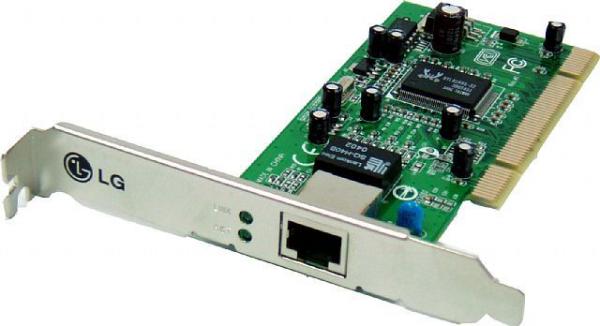
Tarjeta de Red


Se llama también tarjeta ethernet o tarjeta de red local LAN (Local area network). El conector ethernet RJ45 es el medio para interconectar varias computadoras en red en la casa o en la oficina. Algunas motherboards incluyen este conector en su circuitería, evitando la necesidad de una tarjeta PCI.


Disco Duro

Este es un medio magnético para el almacenamiento masivo de información permanente, tal como el sistema operativo, programas, documentos, música y películas. 


Memoria Virtual

Es un espacio del disco duro utilizado para almacenamiento temporal de datos. Se considera como una extensión de la memoria ram e intercambia datos con dicha memoria según se necesite.


Puertos de Conexión

Estas partes de la computadora son puertos o conectores que se integran en la parte posterior del gabinete para su acceso exterior.


  • Puerto Paralelo


Este puerto se usa generalmente para conectar una impresora.

  • Puerto Serial


Este puerto se usa tipicamente para conectar un modem externo o algún mouse o graficador (Plotter) antiguos.

  • Puerto PS/2


Es un tipo de puerto desarrollado por IBM para conectar un ratón o teclado a una computadora pc. El puerto PS/2 soporta un conector tipo mini DIN de 6 pines. La mayoría de computadoras pc tienen un puerto PS/2, por lo cual el puerto serial estándar puede utilizarse para conectar otro aparato, tal como un modem. El PS/2 se conoce también como el puerto para ratón.

  • Puerto SCSI (Small Computer System Interface Port)


Es un método para conectar aparatos adicionales a la computadora, actualmente se usa para conectar discos duros muy rápidos y confiables, principalmente en servidores o computadoras PC utilizadas para editar audio o video.

  • Puerto USB (Universal Serial Bus Port)


Es la conexión externa mas popular para equipos periféricos. Ha venido a sustituir el uso del puerto serial e incluso ya en algunas computadoras portatiles ha remplazado al puerto paralelo. El estándar USB ofrece poder y versatilidad, siendo además muy fácil de usar.

  • Puerto FireWire (IEEE 1394 Firewire Port)


         Es un método popular para conectar aparatos digitales, tales como cámaras fotográficas          y cámaras de video a la computadora pc